この教材のゴール 短いメモから確認表を作って開く。
用意するもの:練習メモ1つと、Workが使えるアカウント。
このページは読むための公開教材です。記入する場合は、コピー用の文章を自分のメモアプリや文書へ貼り付け、名前を付けて保存します。Notionを使う方は、ページ右上の複製メニューが使える場合に、自分の場所へ複製して記入できます。複製は、元の教材を変えずに自分用の写しを作ることです。
保存後は一度閉じて開き直し、自分が書いた内容が残っているか確かめてください。公開ページを開いただけでは、自分用の記録は保存されません。
「使ってみたいけれど何から始めればよいか分からない」。そんな方のためのガイドです。ChatGPT Workは、AIに作業を頼み、文章や表などの形で受け取るための機能です。AIは、質問やお願いに合わせて答えを作る仕組みです。例えば、会議のメモを渡して「持ち物の確認表にして」と頼むところから試します。
目標は、短いメモを整理したファイルを1つ作り、自分で開いて確認することです。ファイルは、パソコンの中で名前を付けて保存する「ひとまとまりの資料」。紙のプリント1枚を、名前付きでしまうようなものです。実データは実際の仕事の情報を指します。最初は、本物の顧客名などを使わない練習用メモで試しましょう。
用語|ファイル PCに保存する1つのまとまり。例えば、作文1枚や写真1枚に当たります
ChatGPTを開き、使用するアカウントを確認します。アカウントは、そのサービスを使うための自分の登録先です。学校の名札のように「誰として使うか」を表します。会社の仕事では、会社が認めた登録先とルールを使ってください。
個人用と会社用でアカウントが違う場合は、最初に切り替えます。使える機能はプラン、地域、アプリの版、会社の設定によって異なります。プランは契約の種類、アプリは作業に使うソフト、版はそのソフトの新しさです。学校で使える道具が学年や教室で違うように、同じ名前のサービスでも条件は同じとは限りません。Workが見当たらないときは、公式案内や会社の管理担当者へ確認しましょう。
ChatGPTの切り替えメニューで「Work」を選びます。質問の答えを聞くだけでなく、確認できる成果物まで作ってほしいときに使います。
たとえば「このメモの意味を教えて」なら短い相談です。「このメモから会議の準備チェックリストを作って」なら、完成してほしいものを指定した依頼です。チェックリストは、忘れ物がないか順番に確かめる一覧。遠足の持ち物表を思い浮かべてください。成果物は、作業の結果として受け取る文章や表などを指します。
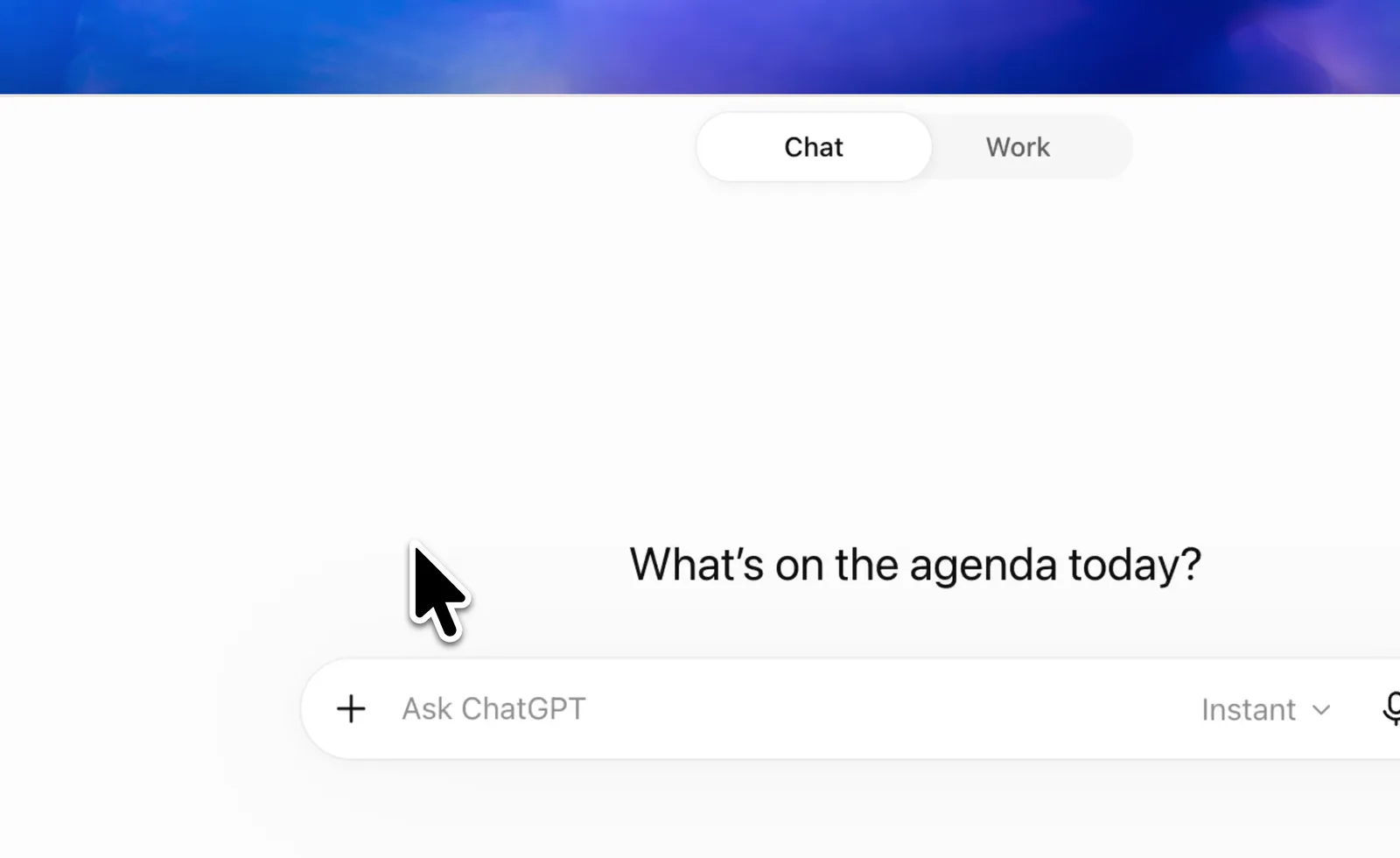
画面の配置や表記は更新されることがあります。表示が異なる場合は、公式の「Get started with ChatGPT Work」も参照してください。
用語|参照 資料を見て確かめること。例えば、答えを書く前に教科書の該当ページを開くことです